
【Adalo】独自ドメインでアプリを公開する方法

こんにちは!EPICs株式会社です!
今回はノーコードツール「Adalo」で開発したアプリを「独自ドメインを指定して公開する方法」について解説していきます!
動画解説バージョンはこちら!
目次

注意点
独自ドメインで公開する際の注意点を先に伝えておきます!
独自ドメインの有無問わずアプリを公開をするためには「有料プランへの切り替えが必須」となります。
無料のプランのままではアプリを公開することができませんのでご注意ください!
実装手順
以下の手順で実装します。
- 有料プランへの切り替え
- アプリの公開とドメイン設定
有料プランへの切り替え
アプリを公開するためには有料プランへの切り替えが必要なため、プランが有料化されていない場合はプランの変更から始めましょう!
画面右上のアカウントのアイコンをクリックし、「Setting」を開きます。
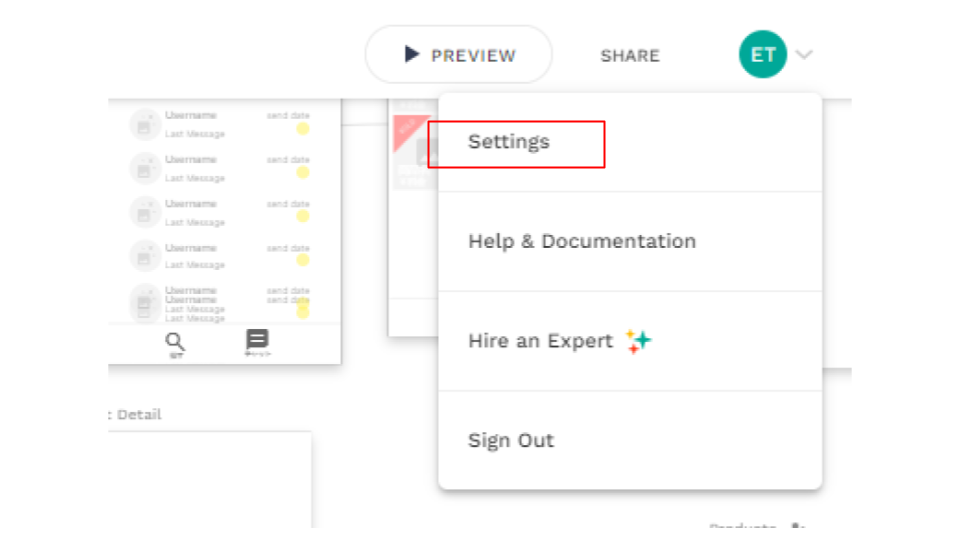
Settingを開いたら「Usage&Billing」を選択し、「Billing」の項目内にある「Change Plan」からプランを変更しましょう!
アプリの公開とドメイン設定
プラン変更ができたら早速アプリの公開を行っていきます!
「Publishタブ」を開き、上部の「Publish」を「ON」にしましょう。
※独自ドメインを指定しない公開であればこれで公開が完了です!
次に「Progressive Web App」を開き「Domain」のドロップダウンをクリックします。
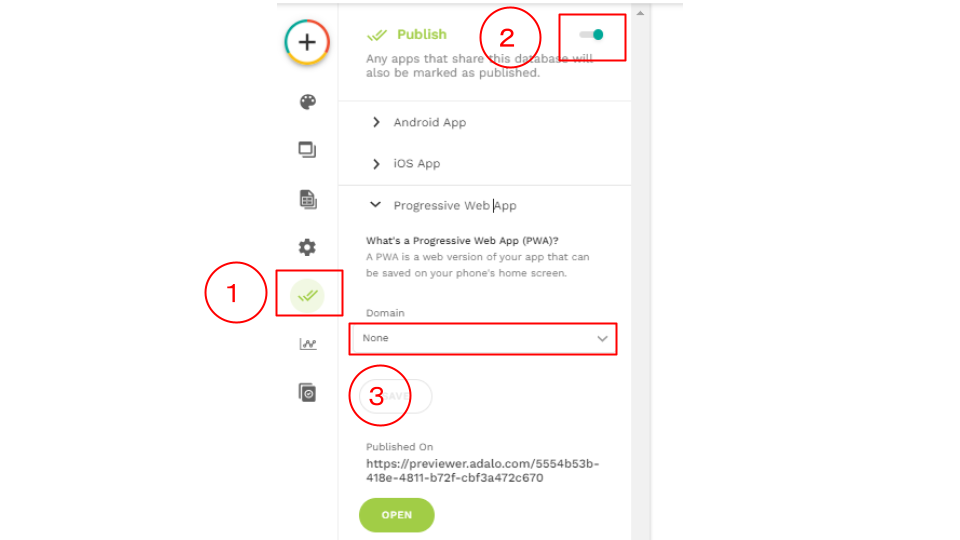
Domain部のドロップダウンメニューを開いたら「ADD Domain」を選択しましょう!
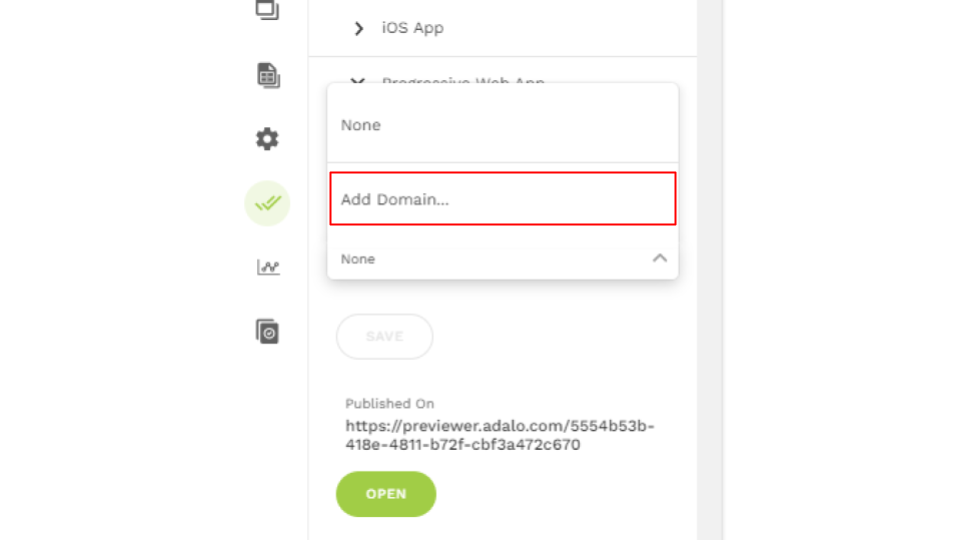
するとDomainの入力ページに遷移するのでこちらに希望のドメインを入力して「ADD」をクリックしましょう。

次のページで設定したドメインに間違いがないかをチェックし、問題なければ「TEST SET」をします。
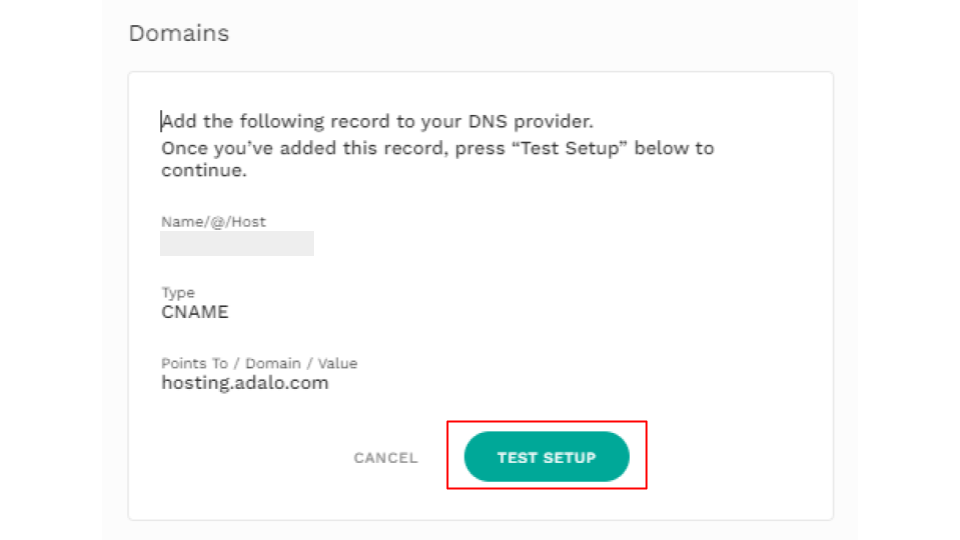
無事にセットができたら、「Progressive Web App」を開き「Domain」が設定したものが指定されていることを確認して「SAVE」をしましょう。
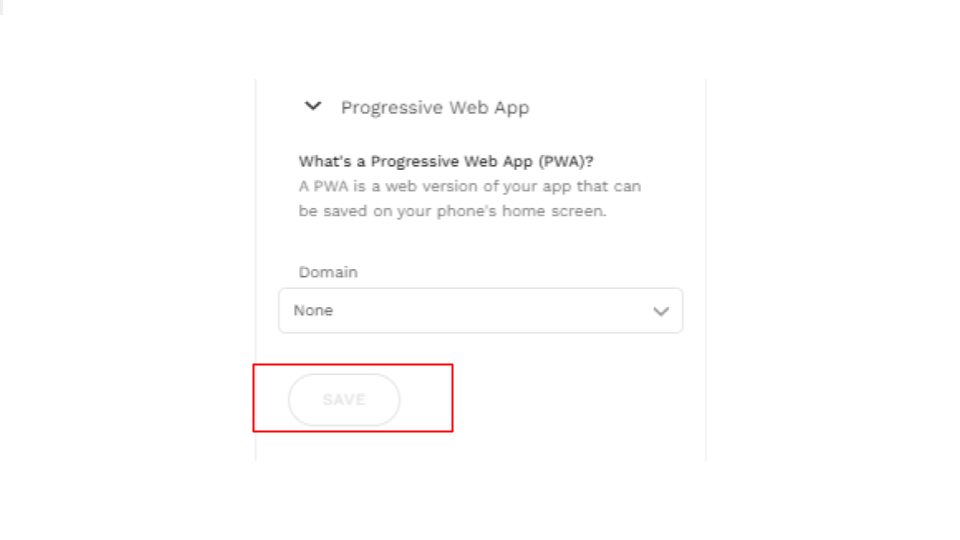
これで独自ドメインの設定および独自ドメインでの公開は完了です!
いかがでしょうか?
本記事が開発力の向上や開発を検討している方のお役に立てておりましたら幸いです。
この記事を書いた人

関連記事
-
 【2025年版】ノーコードAdaloの料金プラン、結局どれがオススメ?無料版・有料版の比較も
 -
Adaloのカスタムリストで3カラムレイアウトが表示崩れするときの対処方法
-
Adaloでログイン状態を判定する2つの方法
-
【Adalo】データベースに保存した数字の先頭の0が消されてしまうときの対処法
-
Adaloでウェルカムスクリーン、オープニング画面を表示させる方法
-
Adaloで一意な重複しないIDを発行する方法【Randomizerコンポーネント】
-
5分で出来る!Adaloでプッシュ通知を実装する方法【Trigger Notification】
-
【Adaloフリマアプリ開発】商品に複数画像を登録し、商品詳細でスライドショー表示させる方法