Adaloでログイン状態を判定する2つの方法
ノーコードツール「Adalo」でユーザーのログイン状態を判定する簡単な方法を紹介します。
たとえば、ログイン済ユーザーには「ログアウト」ボタンを表示して、逆に未ログインユーザーには「ログイン」ボタンを表示する実装をしたいときに活躍するTipsです。
また、あるボタンを押したときに、ログイン状態によって遷移先のページを分けたいときにも重宝します。
初歩的なスキルですが、Adaloを始めたてだと躓く箇所だと思うので、Adalo初学者の方はぜひ参考にしてみてくださいませ!
目次
Adaloのログイン判定実装パターン1
パターン1は、ユーザーのログイン状態によってコンポーネントの表示非表示を切り替えるTipsを紹介します。
冒頭でも述べたように、ログイン済ユーザーには「ログアウト」ボタンを表示して、逆に未ログインユーザーには「ログイン」ボタンを表示する実装です。
結論。コンポーネントのChange Visibilityで設定します!
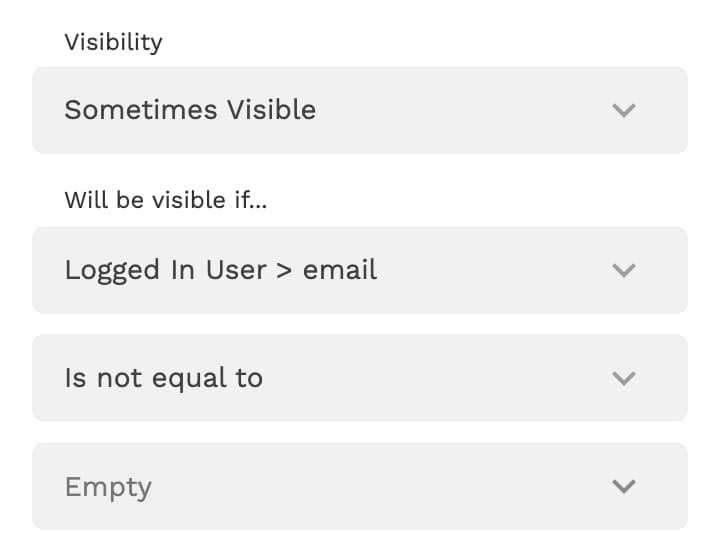
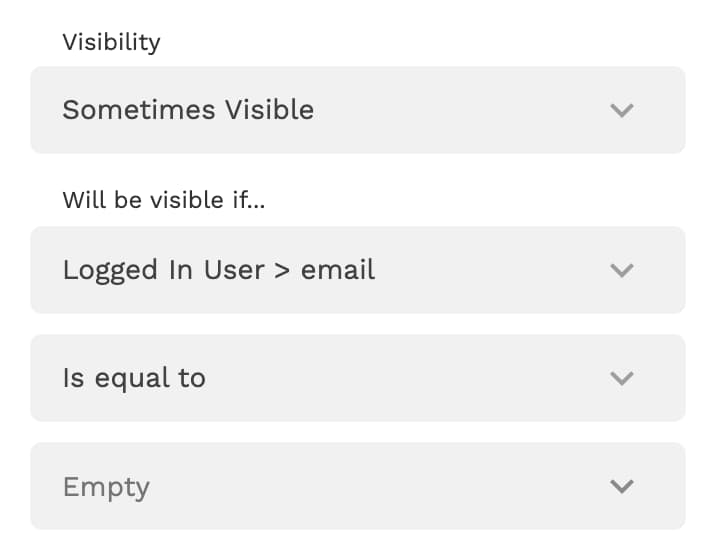
上記のようにSometimes Visibleで設定します。
- ログイン済みユーザーにのみ表示させたい場合は、
Logged In User > email Is not equal to Emptyを選択します(初期状態でEmptyになっているのでそこはいじらないでOK!) - 未ログインユーザーにのみ表示させたい場合は、
Logged In User > email Is equal to Emptyを選択します
Adaloのログイン判定実装パターン2
パターン2は、アクションの実行をユーザーのログイン状態によって切り分ける方法を紹介します。
結論。Actionの設定のSHOW ADVANCEDからWhen does this happenで設定できます。
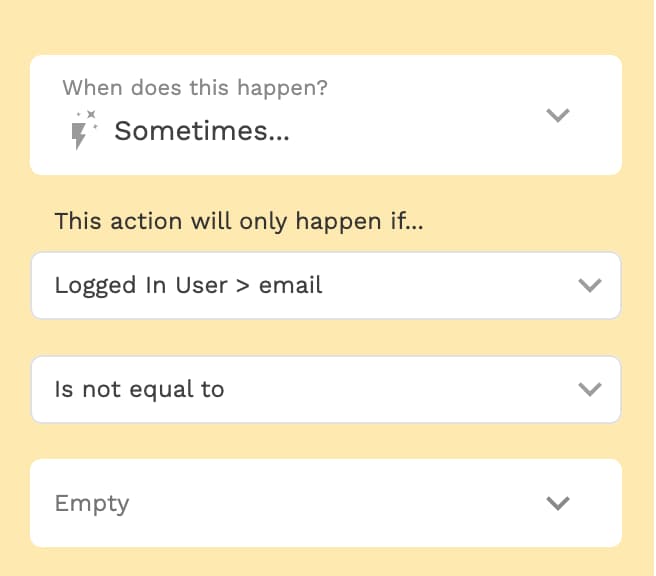
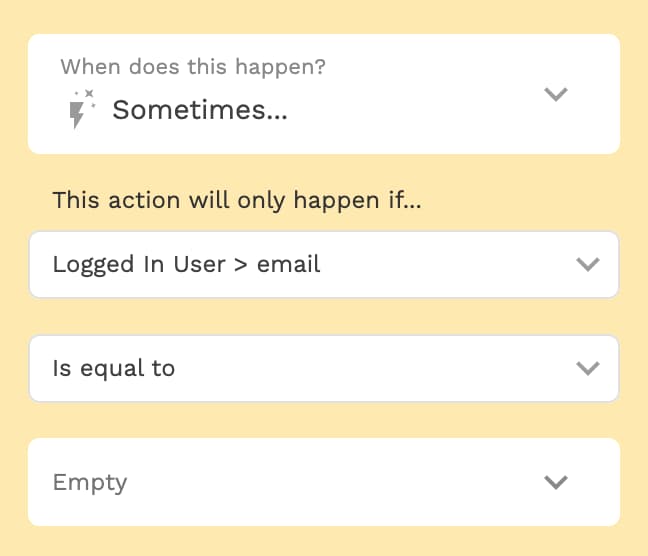
- ログイン済みユーザーのときだけアクションを実行したい場合は、
Logged In User > email Is not equal to Emptyを選択します(初期状態でEmptyになっているのでそこはいじらないでOK!) - 未ログインユーザーのときにのみアクションを実行したい場合は、
Logged In User > email Is equal to Emptyを選択します
この記事を書いた人

関連記事
-
 【2025年版】ノーコードAdaloの料金プラン、結局どれがオススメ?無料版・有料版の比較も
 -
Adaloのカスタムリストで3カラムレイアウトが表示崩れするときの対処方法
-
【Adalo】データベースに保存した数字の先頭の0が消されてしまうときの対処法
-
Adaloでウェルカムスクリーン、オープニング画面を表示させる方法
-
Adaloで一意な重複しないIDを発行する方法【Randomizerコンポーネント】
-
5分で出来る!Adaloでプッシュ通知を実装する方法【Trigger Notification】
-
【Adaloフリマアプリ開発】商品に複数画像を登録し、商品詳細でスライドショー表示させる方法
-
AdaloでStripeを使ってクレジットカード決済機能を実装する方法