
【Bubble】特定の要素をposition:stickyで固定表示させる方法
ノーコードツール「Bubble」でCSSのposition:stickyを使い、特定のエレメントをピタッと追従&固定表示させる方法を紹介します。
ページをスクロールしても最上部や最下部に固定表示され追従するヘッダーやボトムナビゲーションを作る際には、FloatingGroupエレメントを使えば問題ありません。
しかし、たとえば、Groupの中に2つのRepeatingGroupを設置し、一方はメインコンテンツで普通にスクロールさせるけど、もう一方は目次的役割のコンテンツでスクロールしても同じ場所に固定させたいときに重宝するのがstickyです。
知ってさえいれば一瞬で実装できるTipsですのでぜひ覚えてからブラウザを閉じてくださいね。
目次
実装イメージ
冒頭で述べた事例が今回の実装イメージです。
左サイドの商品一覧ブロックがスクロールしていっても、右サイドのアルファベットブロックは同じ位置にピタッとくっついて動きません。
Bubbleで要素をstickyにする手順
以下の手順で実装します。
- 追従させたいエレメントにIDをつける
- HTMLエレメントを設置する
- HTMLエレメントにCSSでposition:stickyを書く
追従させたいエレメントにIDをつける

まずは、スクロールしても固定位置にて追従させたいエレメントのAppearanceタブの中にある「ID Attribute」に任意のIDを入力します。
例ではstickyと入力してます!
Appearanceタブ内にID Attributeの入力欄が表示されていない方は、Settings > General > Advanced optionsにある、「Expose the option to add an ID attribute to HTML elements」にチェックをつけてください。

HTMLエレメントを設置する
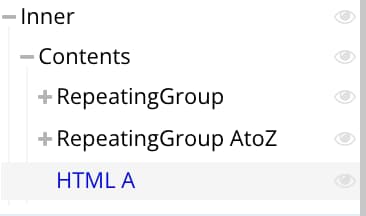
次に適当な場所にHTMLエレメントを設置します。
HTMLエレメントにCSSでposition:stickyを書く
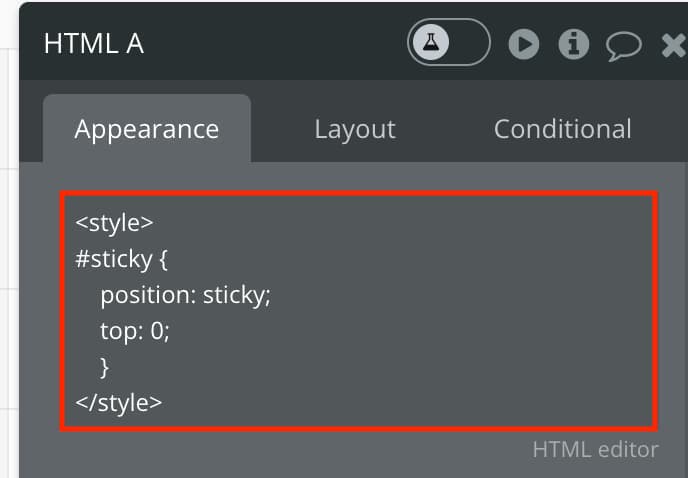
最後に、HTMLエレメントのAppearanceタブの一番上にある入力欄に以下のようなCSSを入れて完成です!
<style>
#sticky {
  position: sticky;
  top: 0;
}
</style>この記事を書いた人

関連記事
-
 Check password for the current user アクションの使い方
 -
【Bubble開発】GoogleスプレッドシートからBubbleに数値を連携する実装
-
【Bubble開発】ドラッグ&ドロップ実装時の画面遷移によるデザイン崩れの対処法
-
【Bubble開発】ブラウザのエラーメッセージをカスタム表示に変更する方法
-
【Bubble開発】チャットリストで改行を半角スペースに変換して表示する方法
-
【Bubble開発】CSSを使って高さ0.5pxの区切り線を作る方法
-
【Bubble開発】開いているページのリンクをSNSで共有する機能の実装方法(LINE/X/Facebook対応)
-
【Bubble開発】API経由でデータ更新&エクセルエクスポートする方法~Bubble × Googleスプレッドシートの連携~

-300x158.png)
