
よくあるヘッダーレイアウトをBubbleのAlign to parentで作る方法
ノーコードツール「Bubble」で要素を自由自在にレイアウトするには慣れとちょっとしたコツが必要。
筆者がBubble触り始め当初はよくWebサイトで見かけるヘッダーレイアウトを再現するのに苦戦してました…。
しかしある日、BubbleのAlign to parentの使い方を覚えてから劇的にレイアウトが楽になりました。見える景色が変わりました。
そこで今回は、下記のようなレイアウト(左端にアイコン、中央にテキスト)をBubbleで再現する方法をご紹介します!
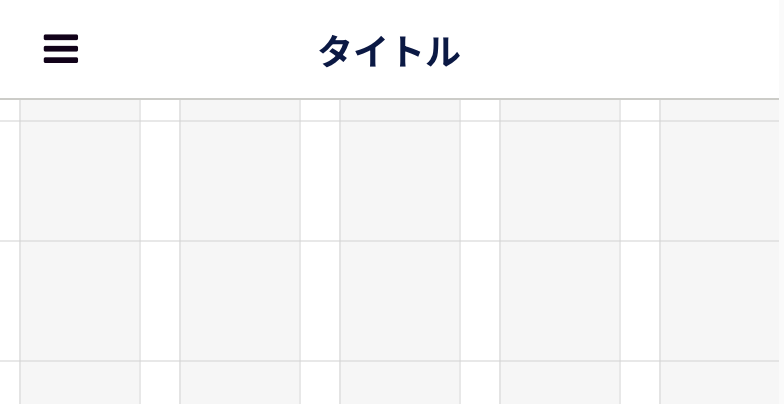
やり方が分かればなんてことはないので、ぜひ実際に手を動かしながら試してみてくださいませ。
動画解説バージョンはこちら!
目次
実装手順
以下の手順で実装します。
- Group headerを配置する
- Group headerのLayoutにAlign to parentを設定する
- Group header直下にIconとTextを入れる
- IconとTextの位置をそれぞれLayoutで設定する
Elements Three
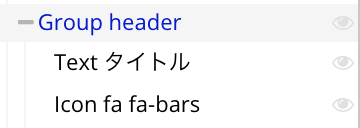
今回作るヘッダーは上記の構造になります。
アプリ・システム開発費用が1/3に!
\実績日本最大級のノーコード開発サービス/
Group headerにAlign to parentを設定する
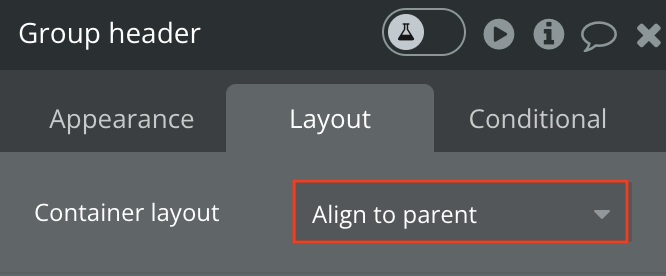
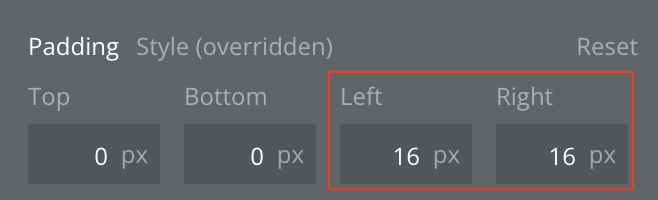
今回の肝。Group headerのLayoutを以下のように設定します。
スクロールできます
| 設定項目 | 設定内容 |
|---|---|
| Container layout | Align to parent |
| Padding LeftとRight | 左右に最低限の余白を設けるために16pxなど設定する |
IconとTextの位置をLayoutで設定する
Group headerの中に、IconとTextを入れます。サイズ感は好きなように調整してもらったら、各エレメントのLayoutを以下のように設定して位置を変えましょう。もしかしたらGroup headerにエレメントを挿入した段階で自動で設定されるかもですが(笑)
IconのLayout設定
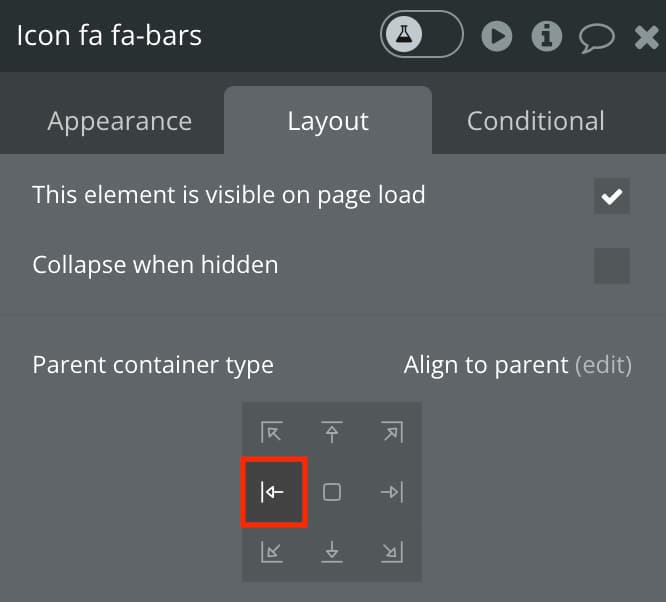
左端マークを選択しましょう。
TextのLayout設定
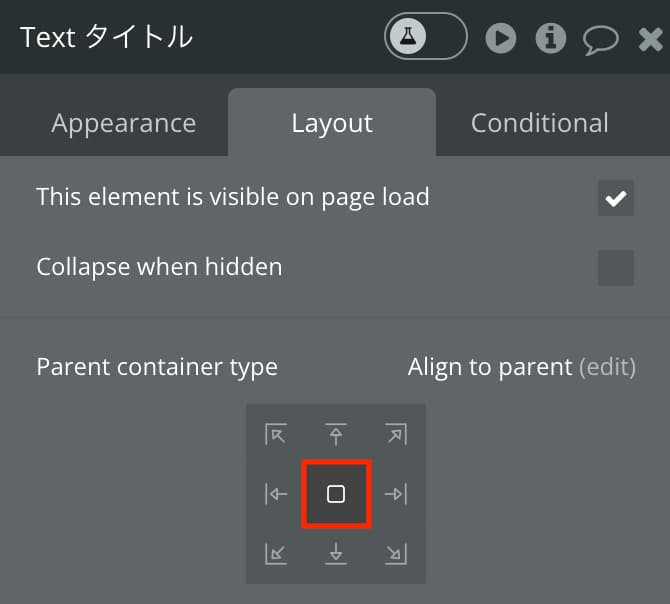
上下中央マークを選択しましょう。
この記事を書いた人

関連記事
-
 Check password for the current user アクションの使い方
 -
【Bubble開発】GoogleスプレッドシートからBubbleに数値を連携する実装
-
【Bubble開発】ドラッグ&ドロップ実装時の画面遷移によるデザイン崩れの対処法
-
【Bubble開発】ブラウザのエラーメッセージをカスタム表示に変更する方法
-
【Bubble開発】チャットリストで改行を半角スペースに変換して表示する方法
-
【Bubble開発】CSSを使って高さ0.5pxの区切り線を作る方法
-
【Bubble開発】開いているページのリンクをSNSで共有する機能の実装方法(LINE/X/Facebook対応)
-
【Bubble開発】API経由でデータ更新&エクセルエクスポートする方法~Bubble × Googleスプレッドシートの連携~

-300x158.png)
