
【Bubble】カレンダーにイベント情報を表示させる方法!Full Calendar
ノーコードツール「Bubble」で、データベースに登録したイベント情報をカレンダーに表示させる手軽な方法を紹介します。
無料プラグイン「Full Calendar」を使うとサクッと実装可能です。
プラグインを導入するところからカレンダーにイベント表示させるところまで解説するので、ぜひチャレンジしてみてください。
目次
実装イメージ
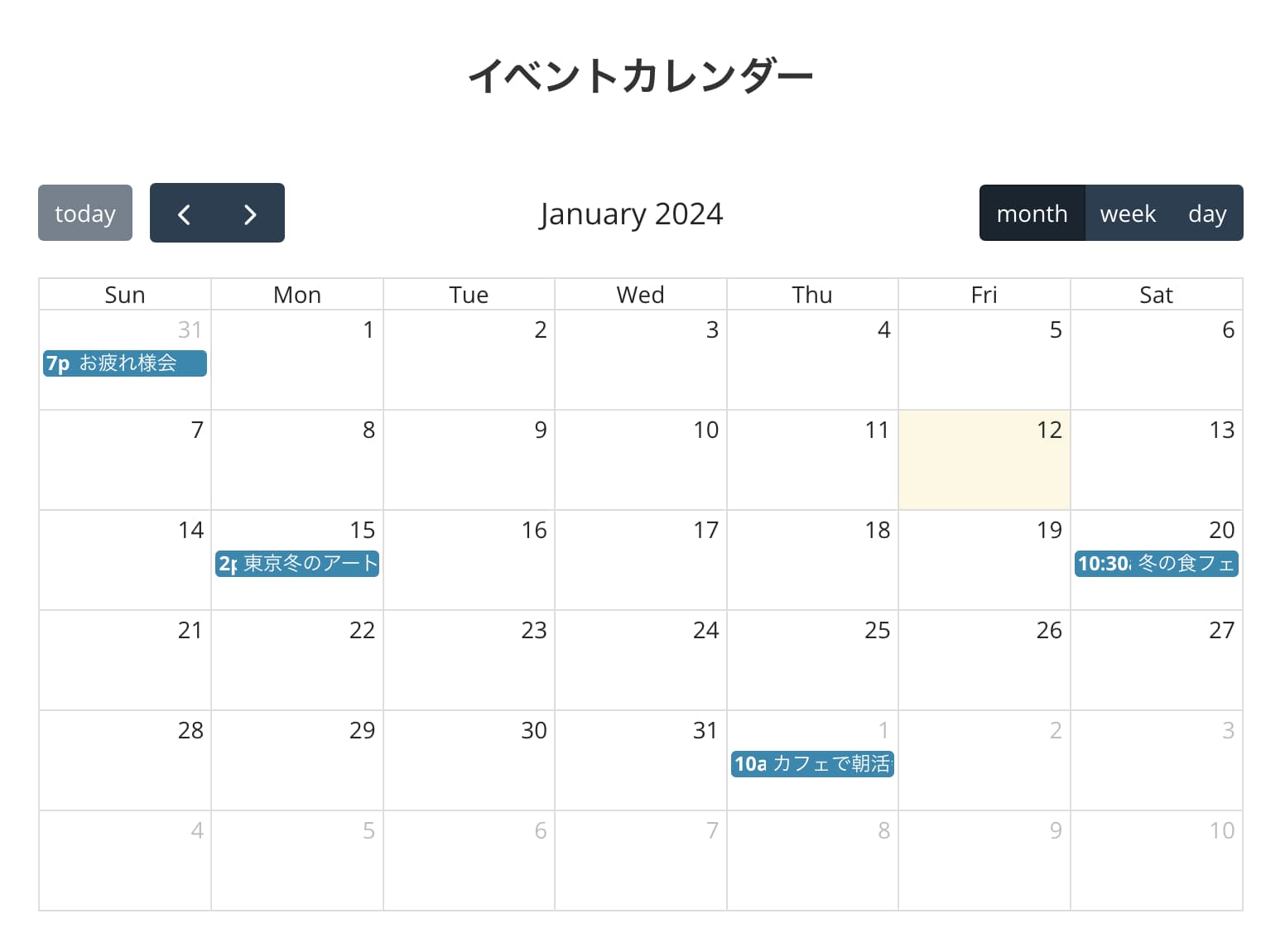
データベースに登録した各イベントを、カレンダーに以下の内容で表示します。
・イベント名
・イベントの開始時間
・イベントの終了時間
【Bubbleのカレンダー表示】実装手順
以下の手順で実装します。
- カレンダープラグイン「Full Calendar」をインストール
- イベントのデータベースを作成する
- データベースからイベントを新規登録する
- Calendarエレメントを設置する
カレンダープラグイン「Full Calendar」をインストール
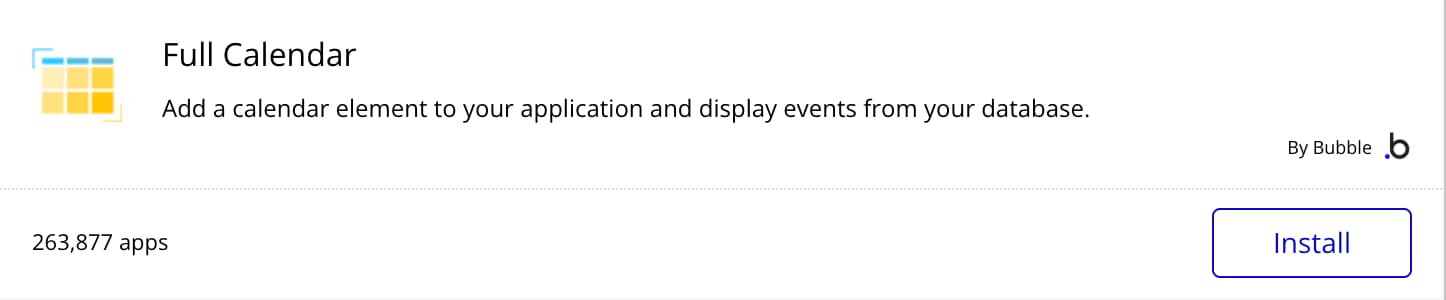
まずはカレンダープラグイン「Full Calendar」をインストールします。
イベントのデータベースを作成する
次にイベント(Event)のデータベースを作成し、以下3つのフィールドを追加します。
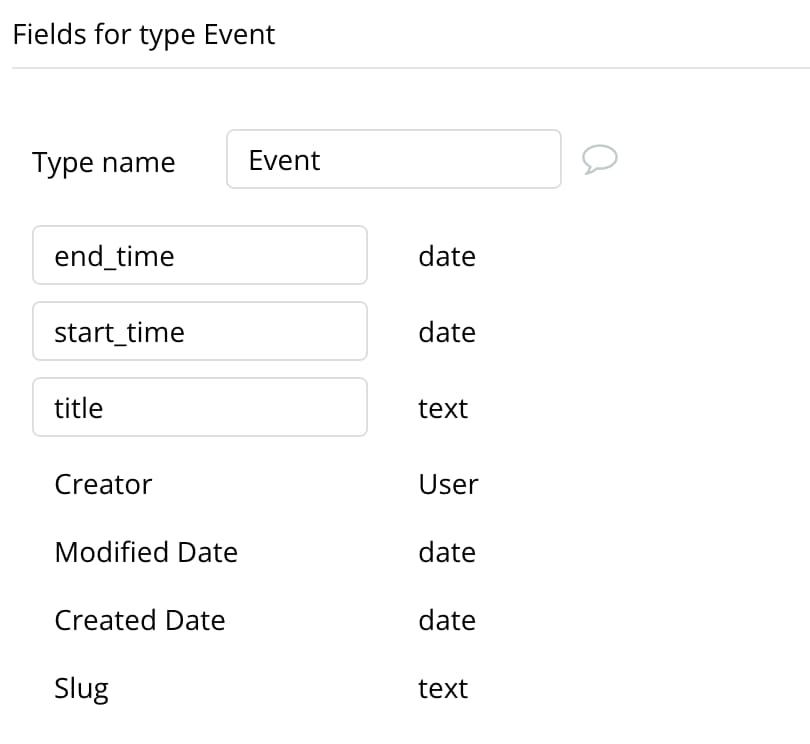
- title:イベント名。text型
- start_time:イベントの開始時間。date型
- end_time:イベントの終了時間。date型
データベースからイベントを新規登録する
データベース画面のApp dataタブから直接イベントを新規登録します。
サンプルでは以下4つのダミーイベントを登録してみました。

Calendarエレメントを設置する
最後にCalendarエレメントを画面に設置して、Appearanceの諸々の設定をすれば完成です。
Calendarエレメントを画面に設置すると、以下のようなデザインとCalendar設定が表示されます。
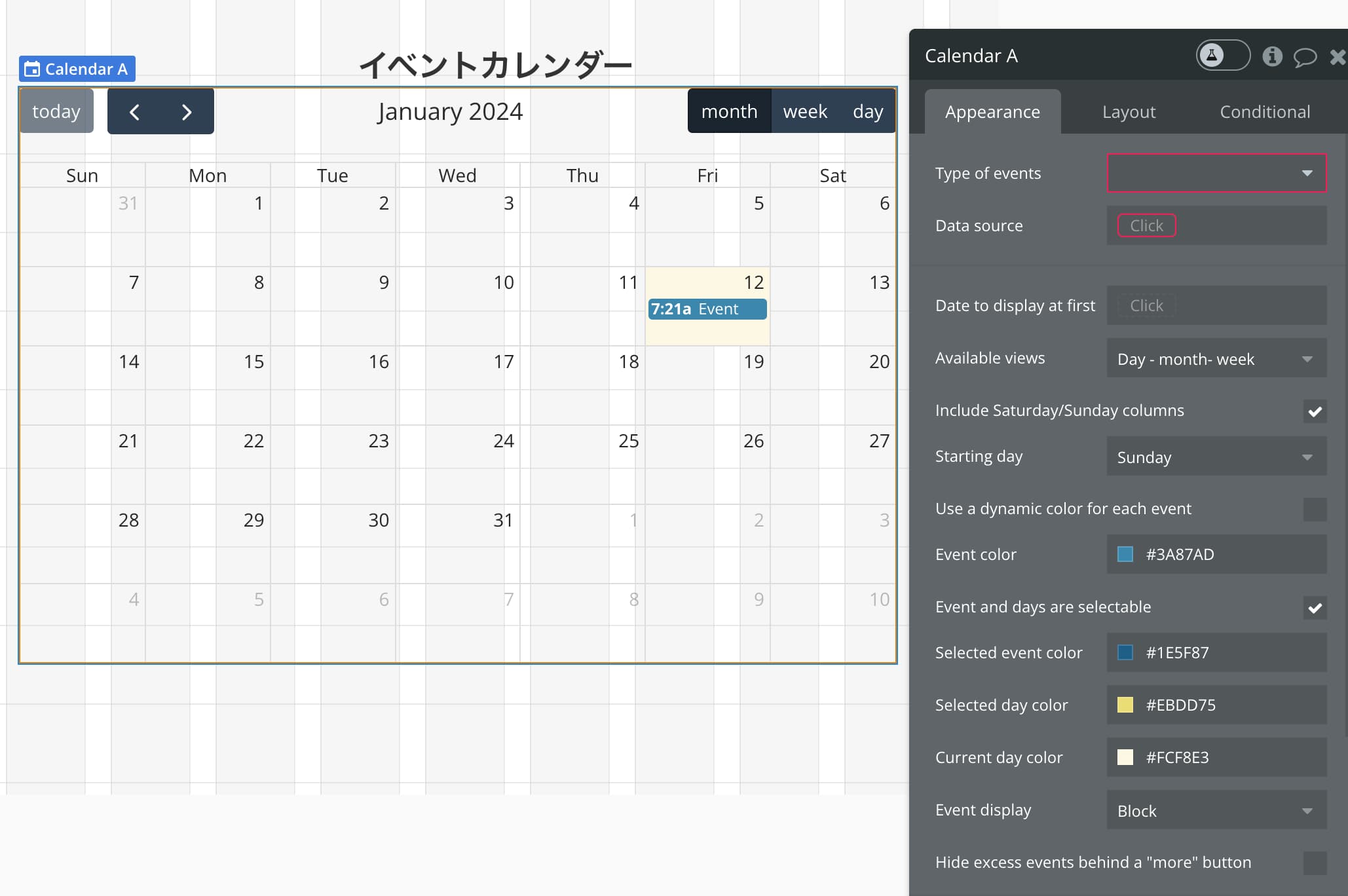
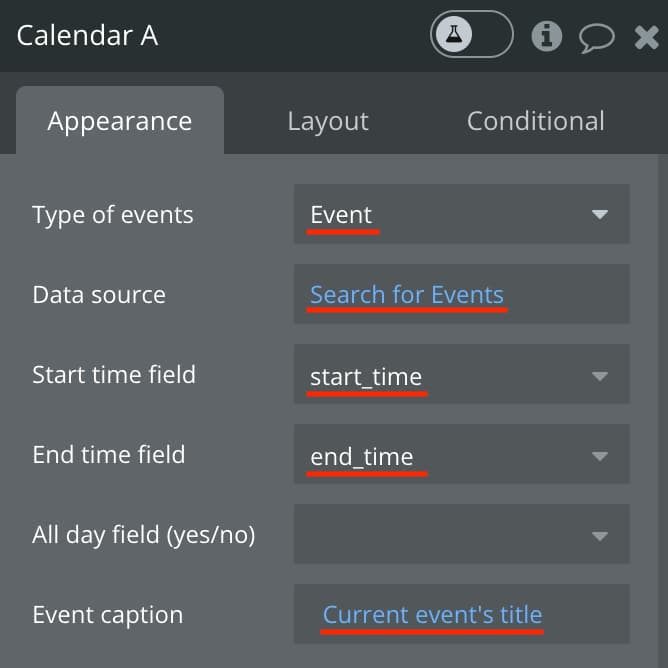
先程作成したデータベース「Event」を以下のように設定します。
- Type of eventsはEventタイプで、Data sourceはDo a search forでEventにする
- Start time fieldはEventタイプの開始時間のフィールド(start_time)を指定する
- End time fieldはEventタイプの終了時間のフィールド(end_time)を指定する
- Event captionはEventタイプのタイトルのフィールド(title)を指定する
ここまで作業できたらプレビューを開いてカレンダーにイベントが反映されているか確認してみましょう!
無事カレンダーにイベントが表示されていれば成功です。お疲れ様でした!
この記事の続きはこちらです!
この記事を書いた人

関連記事
-
 Check password for the current user アクションの使い方
 -
【Bubble開発】GoogleスプレッドシートからBubbleに数値を連携する実装
-
【Bubble開発】ドラッグ&ドロップ実装時の画面遷移によるデザイン崩れの対処法
-
【Bubble開発】ブラウザのエラーメッセージをカスタム表示に変更する方法
-
【Bubble開発】チャットリストで改行を半角スペースに変換して表示する方法
-
【Bubble開発】CSSを使って高さ0.5pxの区切り線を作る方法
-
【Bubble開発】開いているページのリンクをSNSで共有する機能の実装方法(LINE/X/Facebook対応)
-
【Bubble開発】API経由でデータ更新&エクセルエクスポートする方法~Bubble × Googleスプレッドシートの連携~

-300x158.png)
