
Bubbleでサインアップ・ユーザー新規登録機能を作る方法
ノーコードツール「Bubble」でシンプルなサインアップ機能を実装する方法をご紹介。
入力項目は、名前・メールアドレス・パスワードの3項目とシンプルなユーザー新規登録になります。
Bubble初学者の方のサインアップ機能実装の助けになれば幸いです。
動画解説バージョンはこちら!
アプリ・システム開発費用が1/3に!
\実績日本最大級のノーコード開発サービス/
ざっくりの課題でも
プロが無料で提案
プロが無料で提案
目次
実装イメージ
アプリ・システム開発費用が1/3に!
\実績日本最大級のノーコード開発サービス/
実装手順
以下の手順で実装します。
- Data Type「User」にfield「name」を新規追加する
- signupページを作る(項目名と入力欄を設置)
- 新規登録するボタンにWorkflowを設定する
Data Type「User」にfield「name」を新規追加する
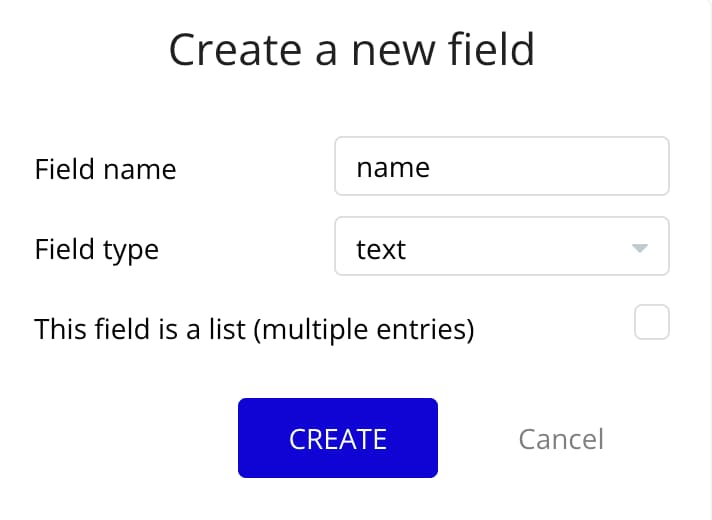
Data TypeのUserはデフォルトで作成されてます。そこにユーザーの名前用のfield「name」をtext型で新規追加します。
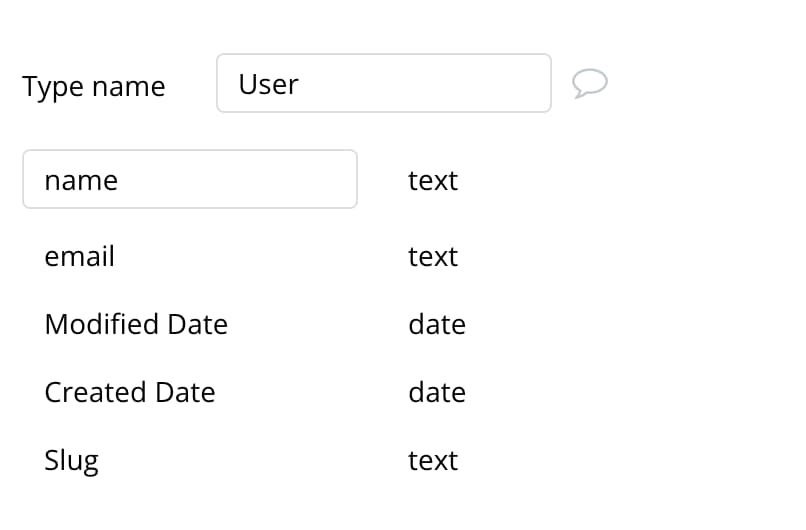
CREATEボタンをクリックして無事成功したら下の画面のようになります。
signupページを作る(項目名と入力欄を設置)
次にサインアップページを作ります。
Textエレメントで「お名前」「メールアドレス」「パスワード」という項目名を設置します。Inputエレメントで各入力欄を作ります。Buttonエレメントで「新規登録するボタン」を作成します。
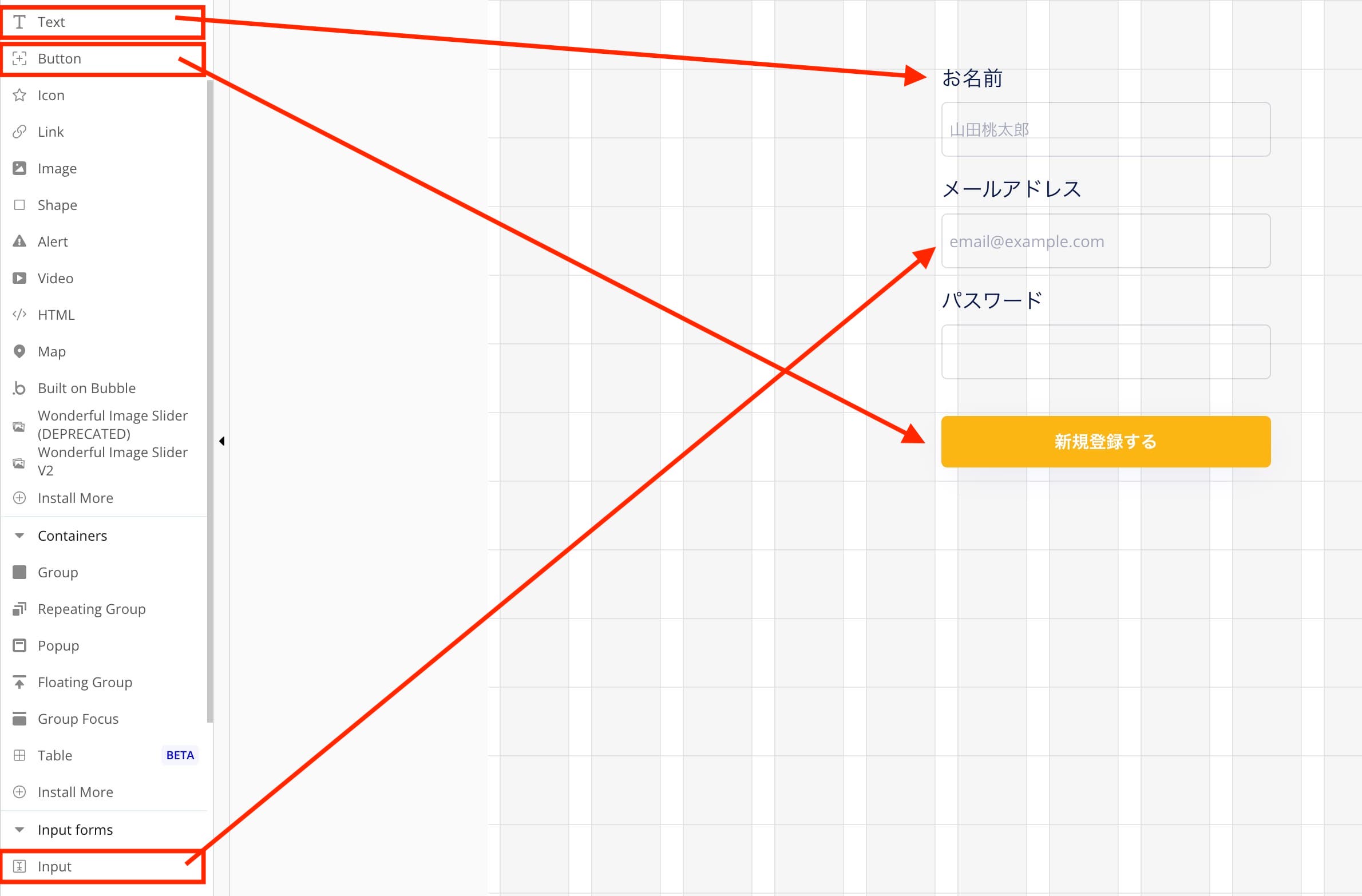
各InputエレメントのAppearanceの設定を行います。共通で設定するのは「This input should not be empty」にチェックを入れること。
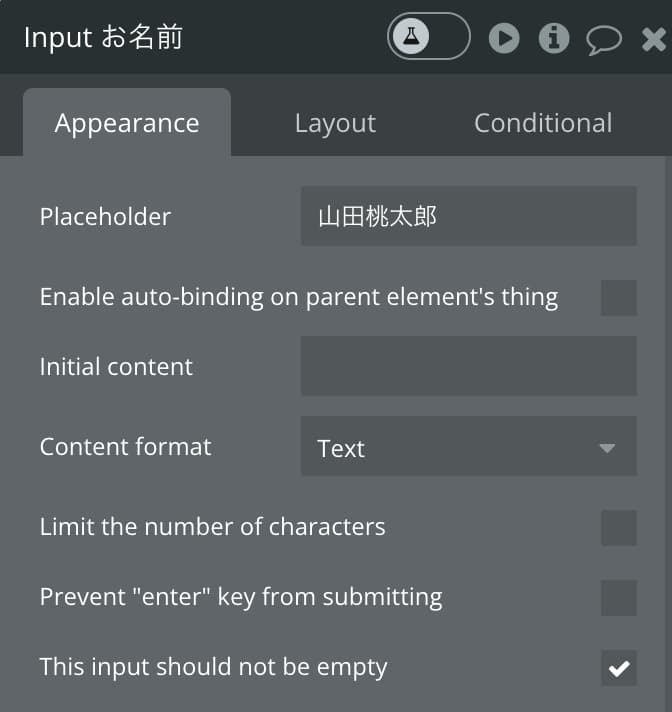
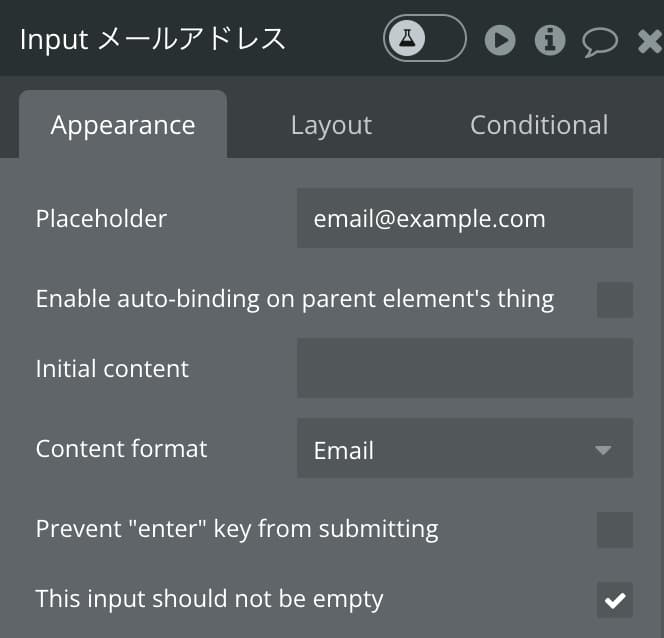
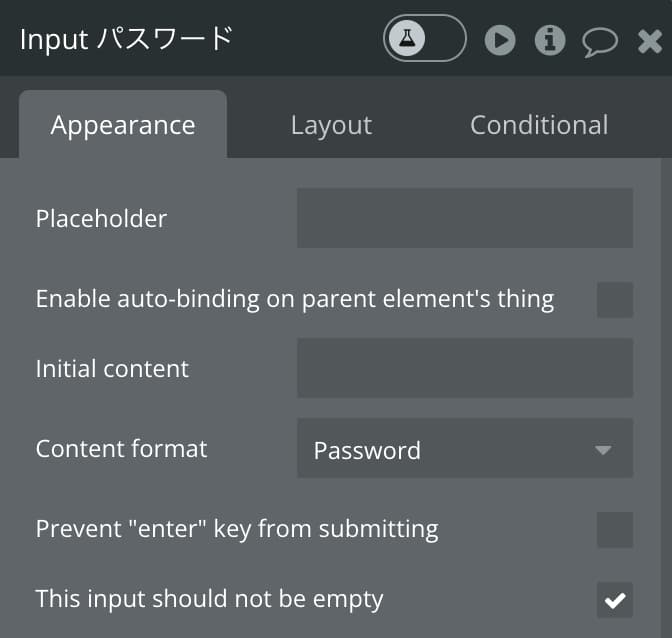
ユーザーの名前とメールアドレス入力欄のplaceholderをそれぞれ設定します。
Content formatはそれぞれ、
・ユーザーの名前は「Text」
・メールアドレスは「Email」
・パスワードは「Passwrod」
に設定します。
新規登録するボタンにWorkflowを設定する
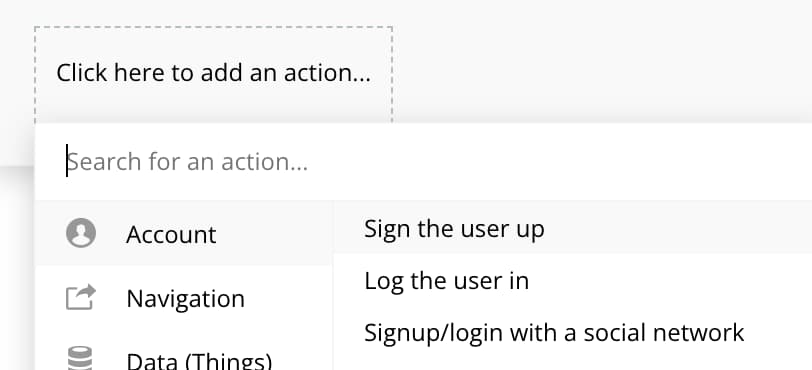
仕上げです。Buttonエレメントで設置した新規登録するボタンにWorkflowでSign the user upとGo to pageを設定します。
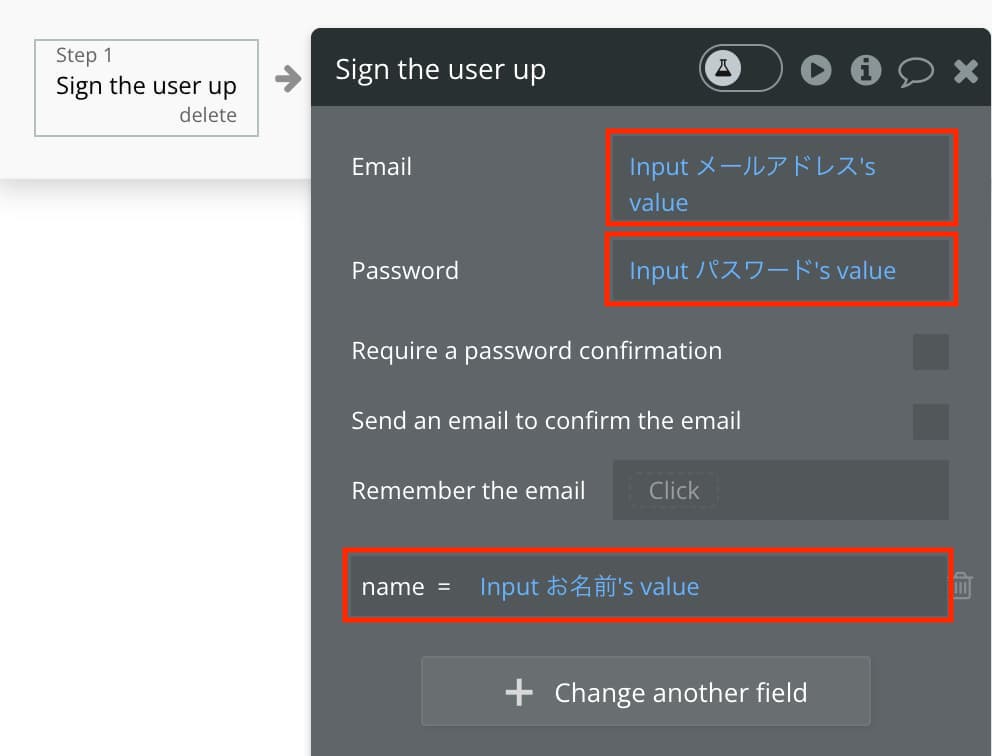
Sign the user upの設定は以下のようにInputエレメントに入力された値をセットしてあげます。EmailとPasswordはデフォルトで欄が用意されてますが、それ以外の今回で言うとnameは自分で[ Change another field」をクリックして追加してあげます。
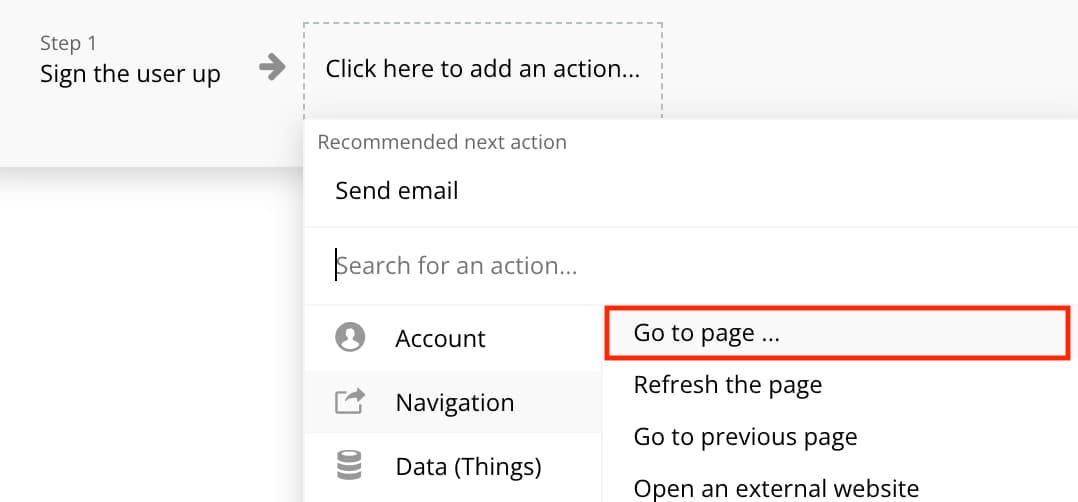
次にStep2でGo to pageを設定します。
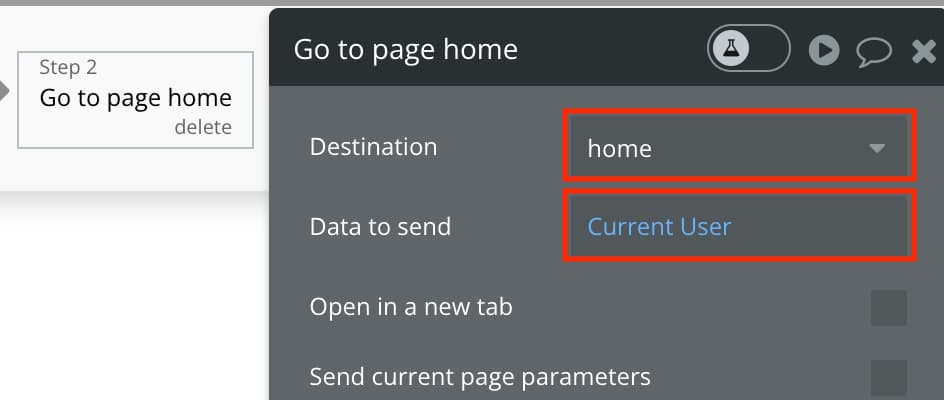
最後に、サインアップ完了したあとの遷移先のページ(Destination)とそのページに渡すデータCurrent Userを指定してあげます。
この記事を書いた人

関連記事
-
 Check password for the current user アクションの使い方
 -
【Bubble開発】GoogleスプレッドシートからBubbleに数値を連携する実装
-
【Bubble開発】ドラッグ&ドロップ実装時の画面遷移によるデザイン崩れの対処法
-
【Bubble開発】ブラウザのエラーメッセージをカスタム表示に変更する方法
-
【Bubble開発】チャットリストで改行を半角スペースに変換して表示する方法
-
【Bubble開発】CSSを使って高さ0.5pxの区切り線を作る方法
-
【Bubble開発】開いているページのリンクをSNSで共有する機能の実装方法(LINE/X/Facebook対応)
-
【Bubble開発】API経由でデータ更新&エクセルエクスポートする方法~Bubble × Googleスプレッドシートの連携~

-300x158.png)
